1.Obsidian基本介绍
- obsidian是一款基于本地的笔记软件(也就是你本身电脑的笔记软件,所以不好使用云端同步,考虑使用GitHub仓库同步git实现云端同步)
- 是完全基于markdown语法的,因此所有的笔记文件都以.md的形式存储在根目录
- 最大优势是可以双向链接和图谱视图,将你的知识连接可视化
- 可以用于以下内容,最终变成 第二大脑
- 课程学习
- 科研/论文管理
- 技术学习
- 日记
- 项目管理
- 长期知识积累
2.软件安装以及基础设置
- 软件安装(下载地址):https://obsidian.md/download
- 设置仓库名字和储存markdown等文件的位置(即仓库根目录的位置)
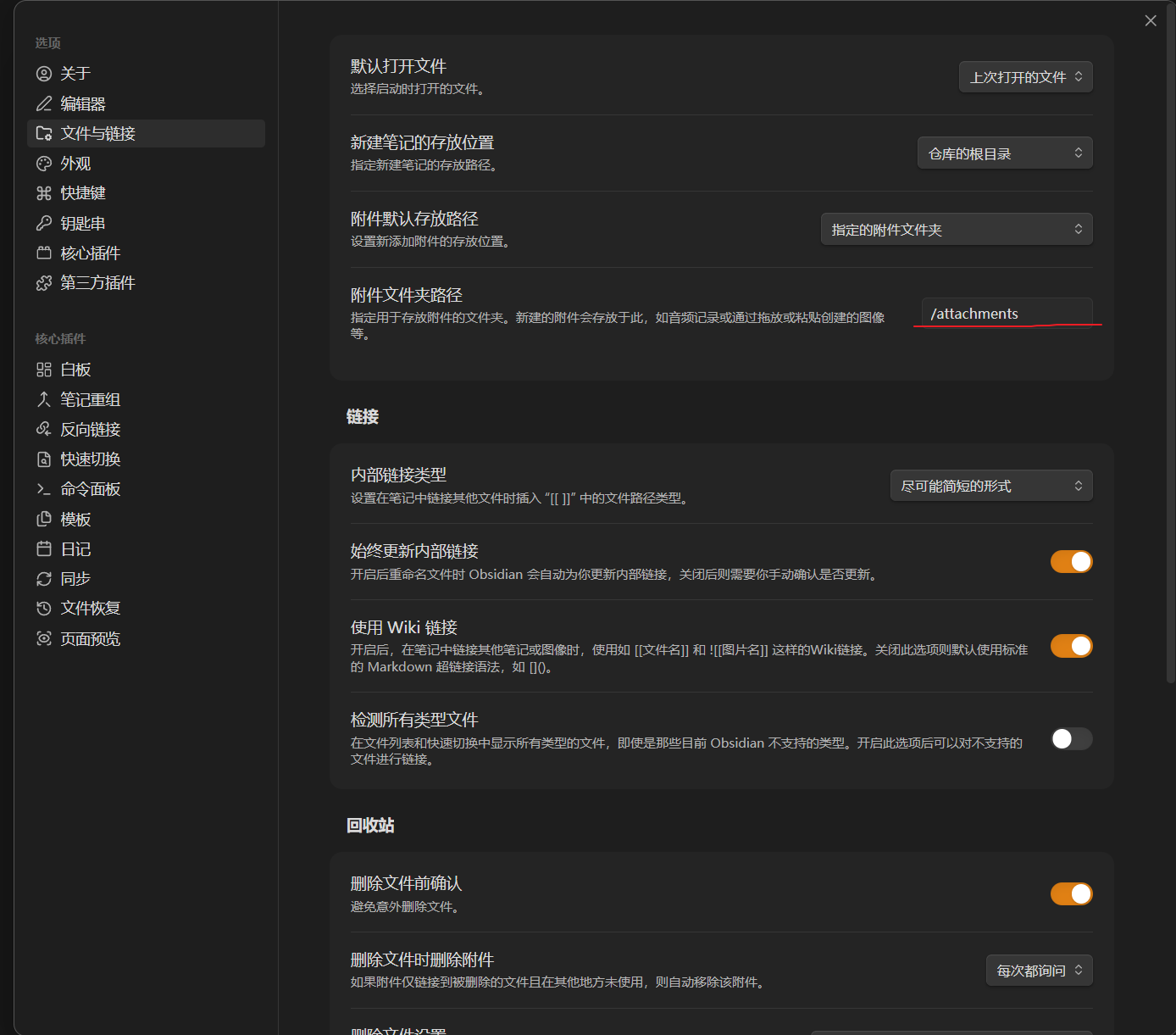
- 在左下角设置中设置用于储存插入的图片等文件的附件目录,便于管理,并设置链接部分的 始终更新内部链接
3.一些使用建议(仅仅作为示例,可以选择性采纳,from chatgpt)
推荐使用的目录结构如下:
	00 Inbox
	01 Daily
	02 Courses
	04 Projects
	05 Literature
	06 Permanent Notes
	99 Attachments
- 00 Inbox 用于临时记录,如:
- 灵感,随手问题,以及待整理内容
- 01 daily 写每日笔记,如:
- 2026-05-03.md
- 记录今日学习内容,遇到的问题,TODO,后期可以和日历插件形成日志,可以用于复盘或者总结自身
- 02 courses 包括单不限于课程笔记,可以是目前正在学习的科目或者内容
- 04 projects 项目:
- 可以包括具体的项目细节以及相关的内容
- 05 literature 文献笔记: 论文标题 - 问题 - 方法 - 数据集 - 创新点 - 不足
- 06 Permanent Notes 永久知识,放置那些已经整理好的内化的知识:
- 真正理解了的知识
- 原理总结
- 长期有效的内容
以上均为一些初期使用的简单建议,后期可以增加更多,比如你可以针对不同的学习计划开放一个新的目录/板块,比如你的运动安排/饮食安排 等等真正意义上变成你的 第二大脑
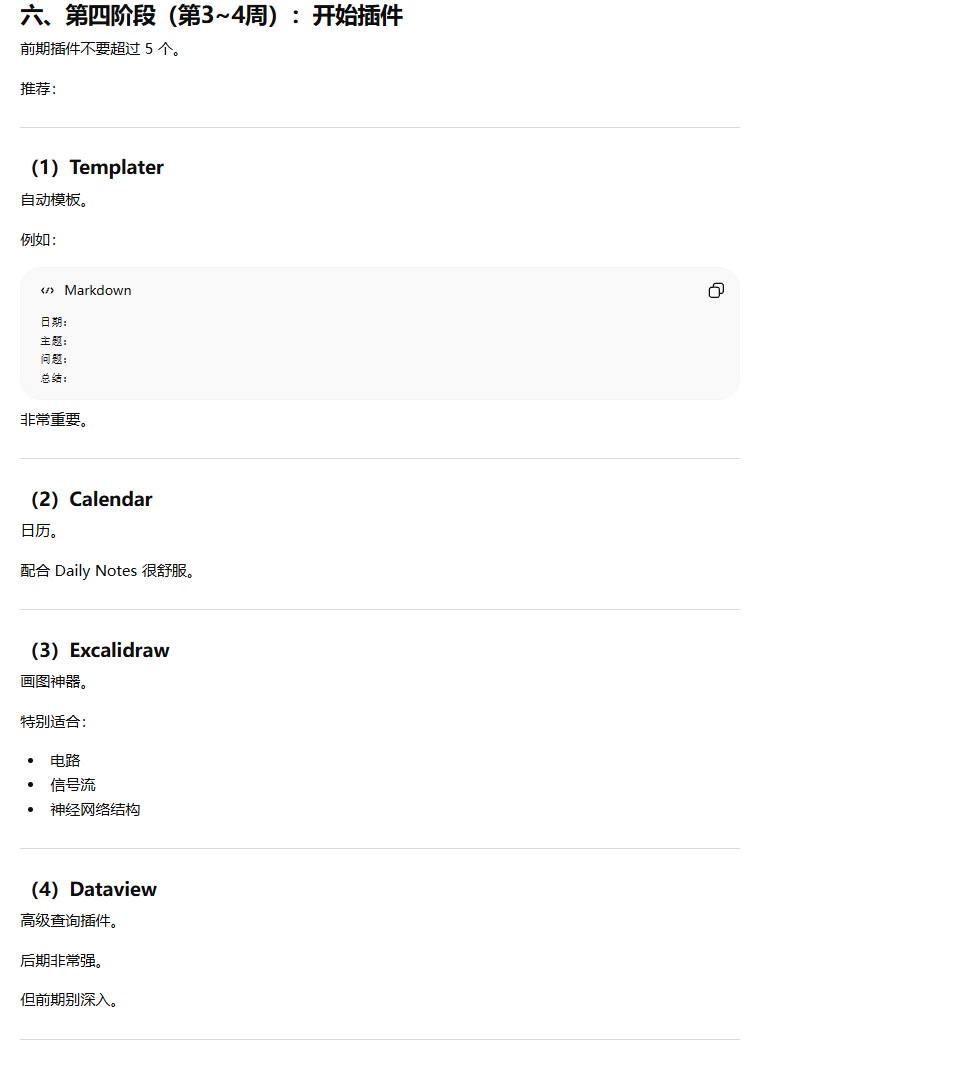
4.插件功能的相关建议
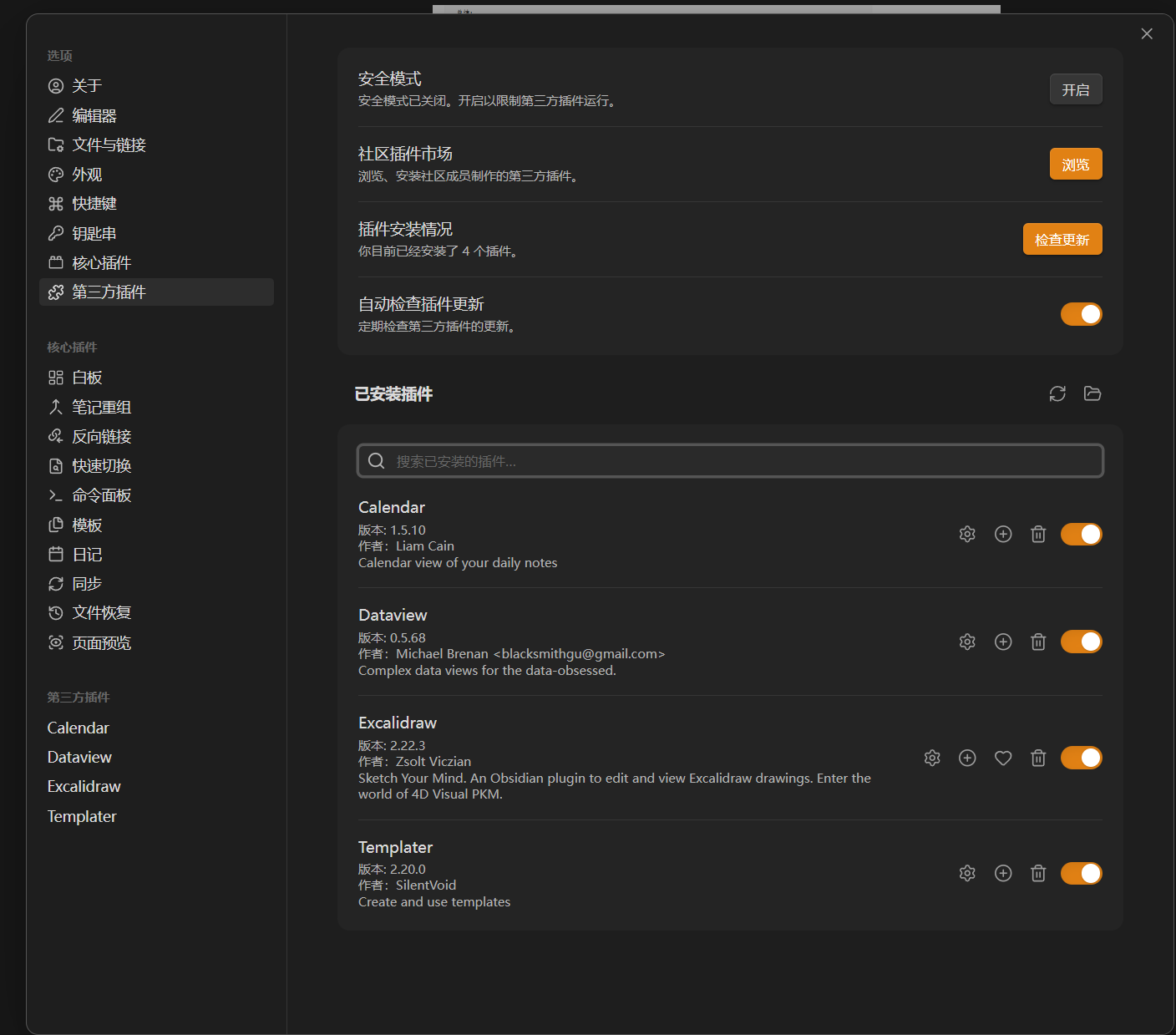
- 使用插件之前需要在设置的第三方插件中取消选中安全模式,然后在插件市场安装并启用插件
5.学习路线
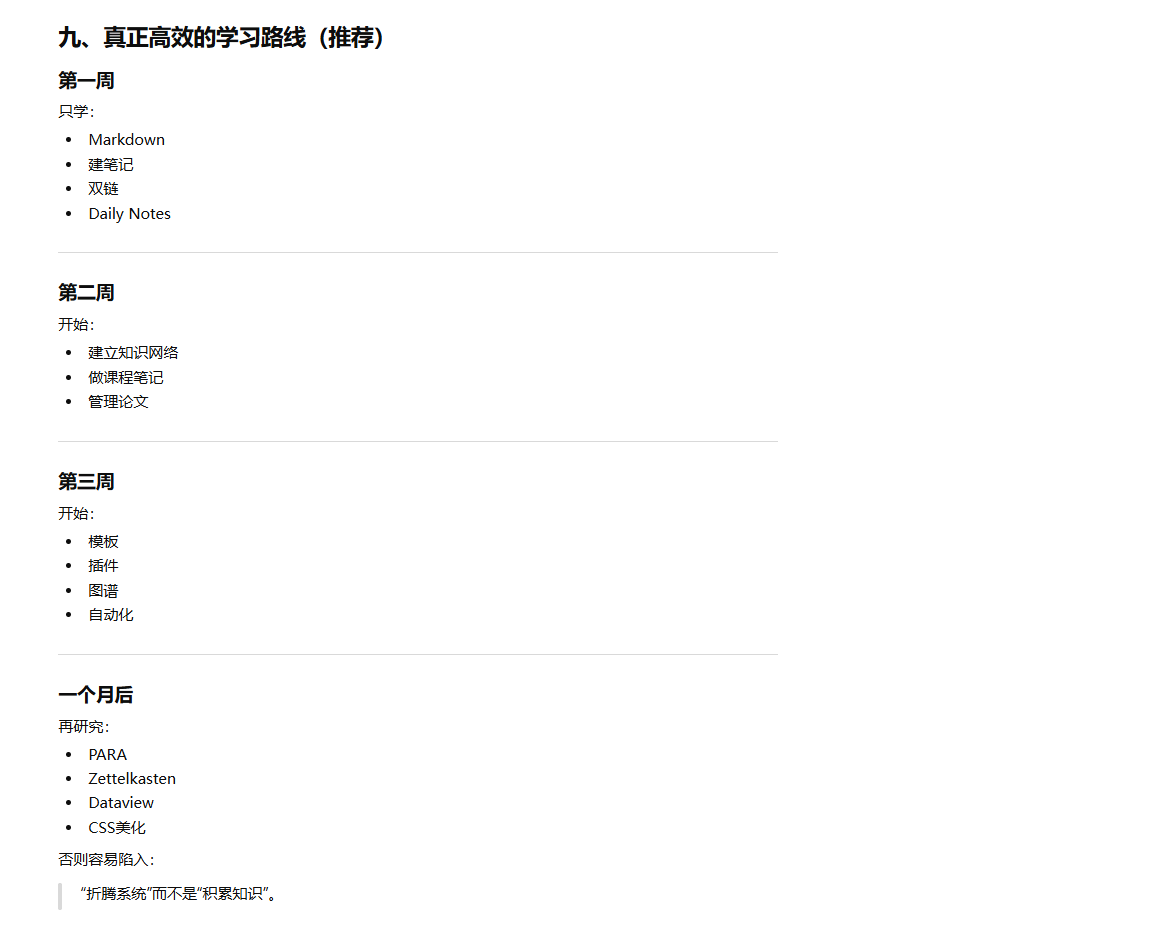
- 前期先进行知识的积累,后期在研究知识的体系/同时进行也可
- 如将零散的知识通过MOC串联,形成网格状知识
按照顺序,首先开始calendar插件的学习,随后开始学习templater
- calendar(日历):本身配合daily note使用,在插件市场下载完成之后启用
- 随后在设置的日记中进行日记的相关设置,设置笔记存放目录和日记模板位置
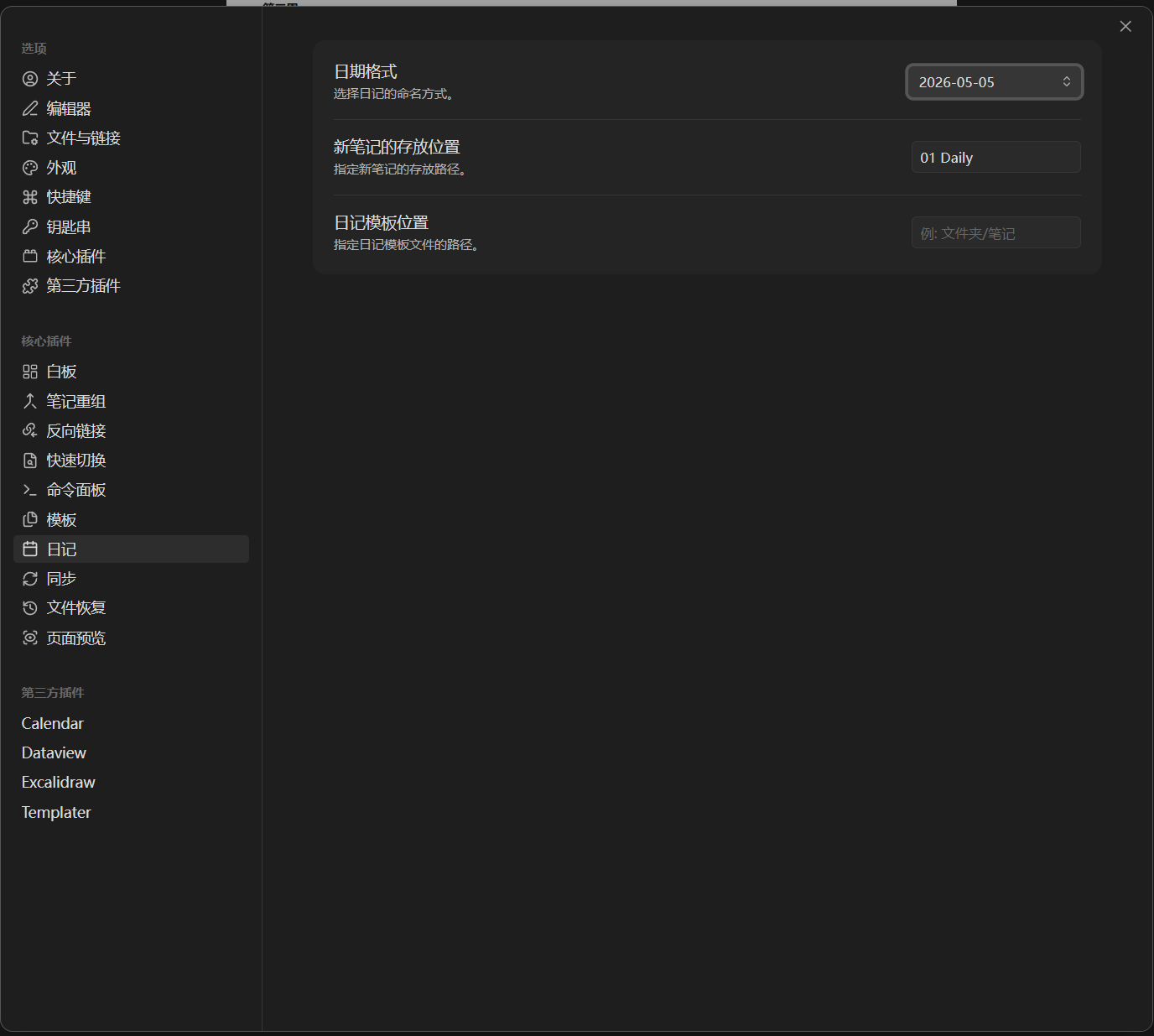
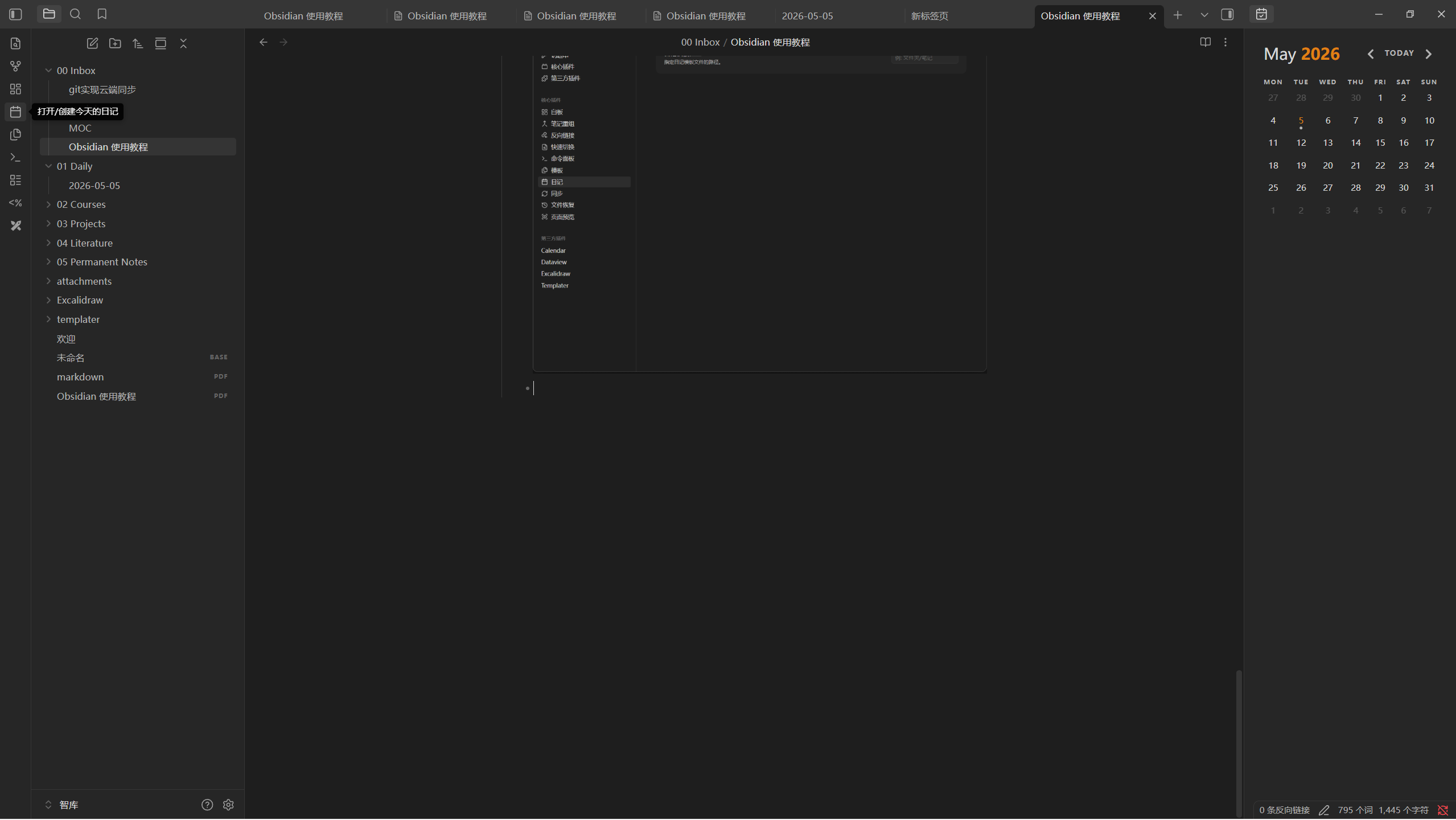
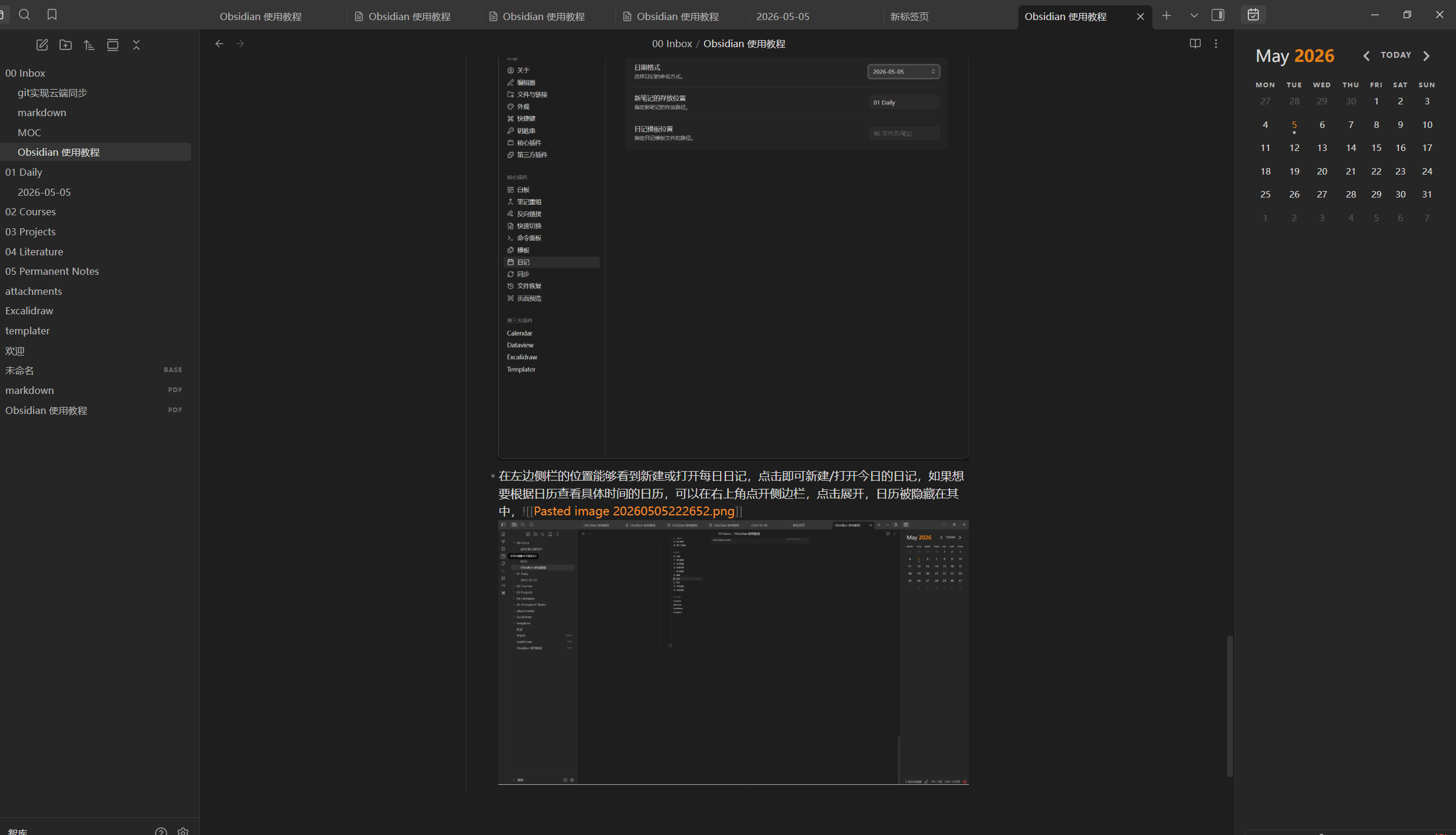
- 在左边侧栏的位置能够看到新建或打开每日日记,点击即可新建/打开今日的日记,如果想要根据日历查看具体时间的日历,可以在右上角点开侧边栏,点击展开,日历被隐藏在其中,点击日期就可查看某日的daily note
- templater(模板):
- 根据需求创建不同的模板,比如每日日记,项目,论文阅读等,这些可以提炼重复内容的项,可以考虑设置一些相印的模板
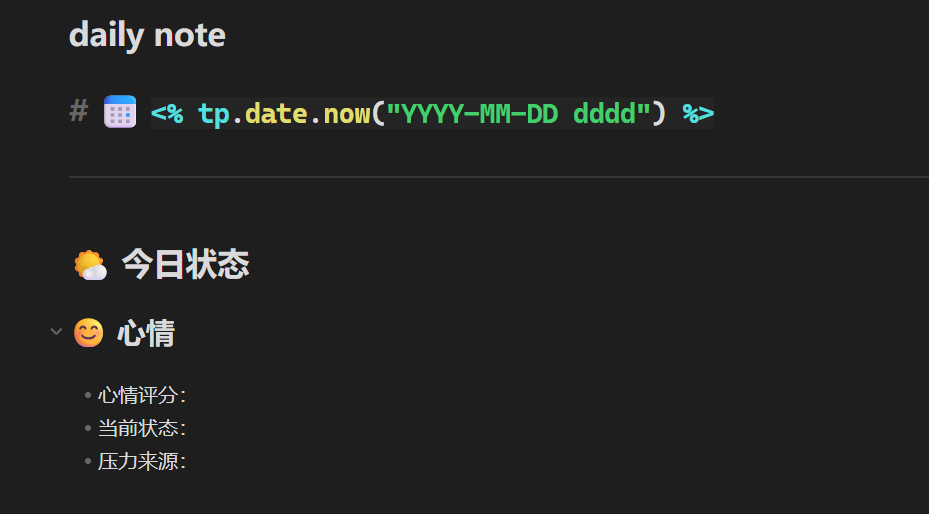
- 如daily note这是一个示例
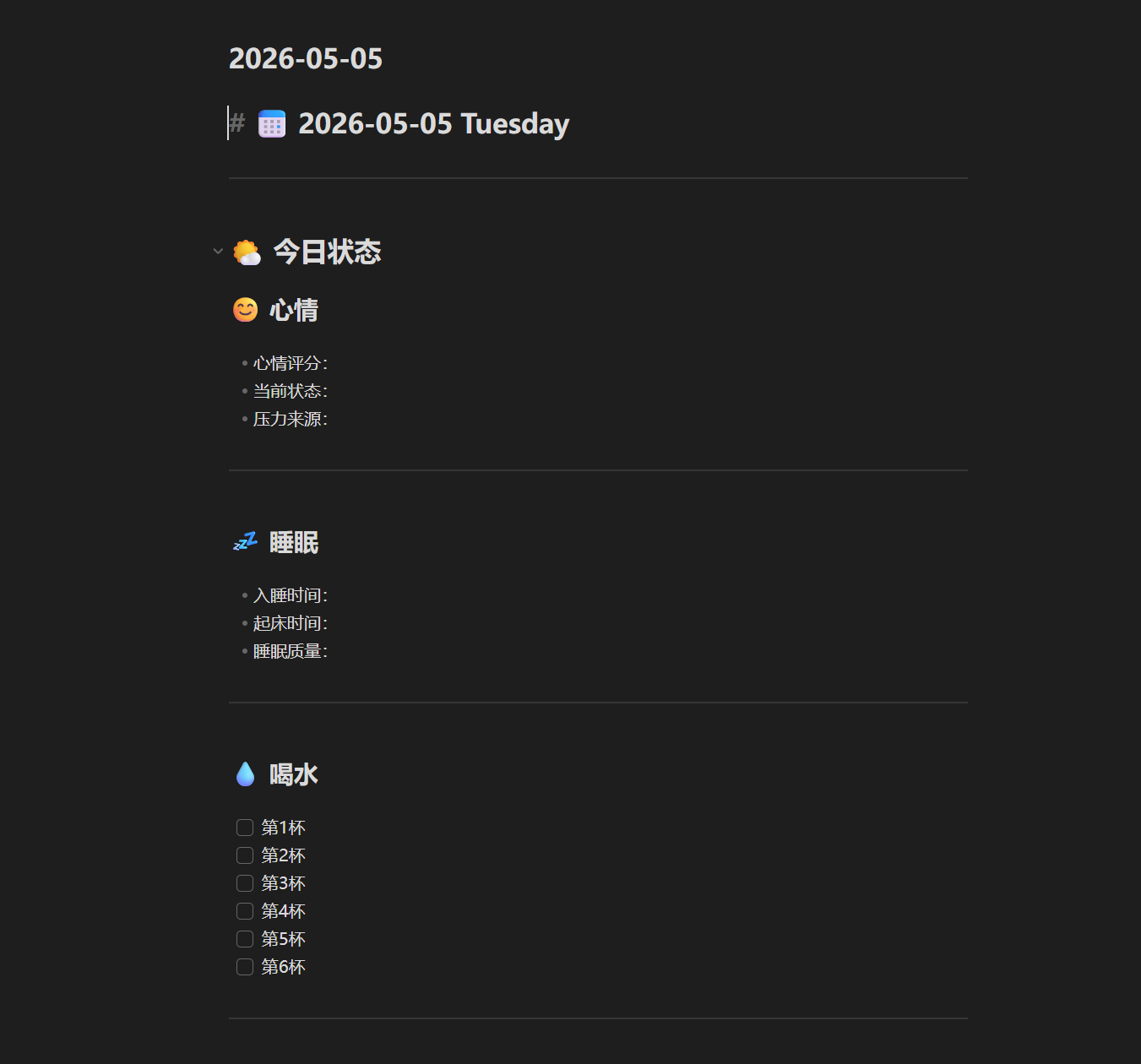
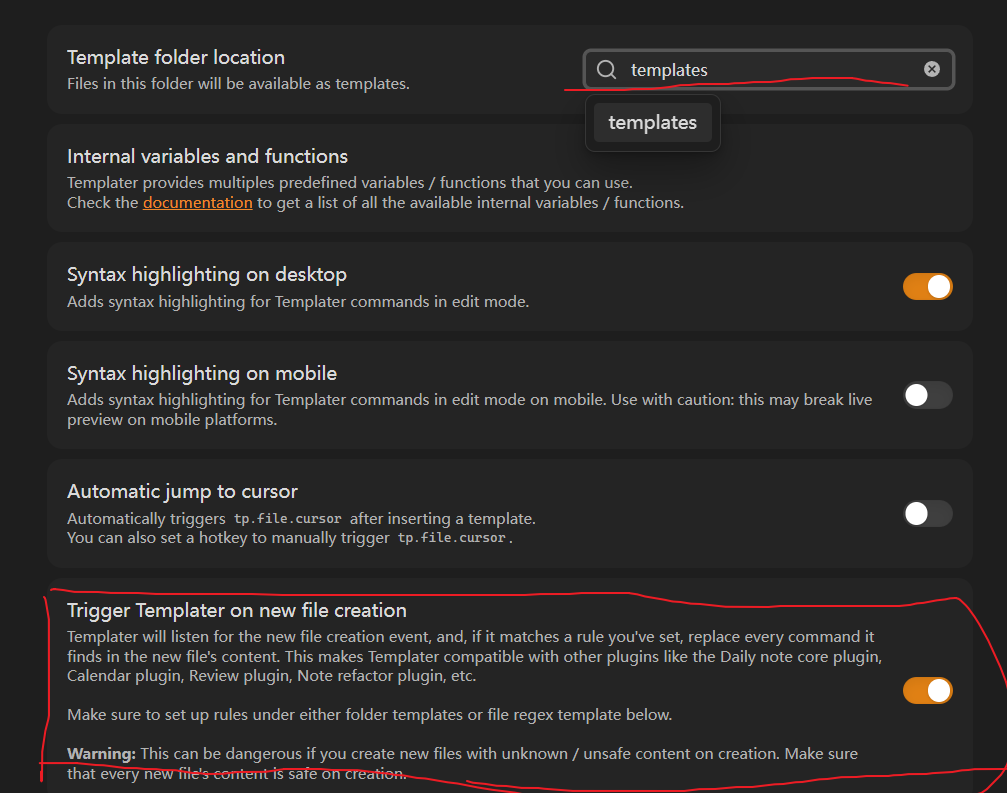
- 需要在设置中设置存放模板的文件夹,以及打开trigger templater on file creation,这个功能是用模板创建新文件时,自动运行templater,当模板中有如下图daily note中的代码时,templater会自动扫描整个文件,执行命令,如若不打开该功能,新建文件时候就不会执行代码,即不会产生对应的日期,会显示原本的代码
-
2026-05-23
- 该段代码运行结果
2026-05-05
- 可以告诉ai如chatgpt老师,给你按照你的需求,生成对应的模板,prompt示例:
