前置步骤
首先需要安装Git :install for windows(如果是mac/linux根据个人操作系统选择)
- 同时在GitHub创建一个私人仓库用于同步(登录GitHub可以直接使用谷歌邮箱登录)
- 在home界面new一个新的仓库,随后填写仓库名称,描述可以写可以不写,属性一定要是私人的,这样就只有自己和协作者能看见,是一种信息保护的手段
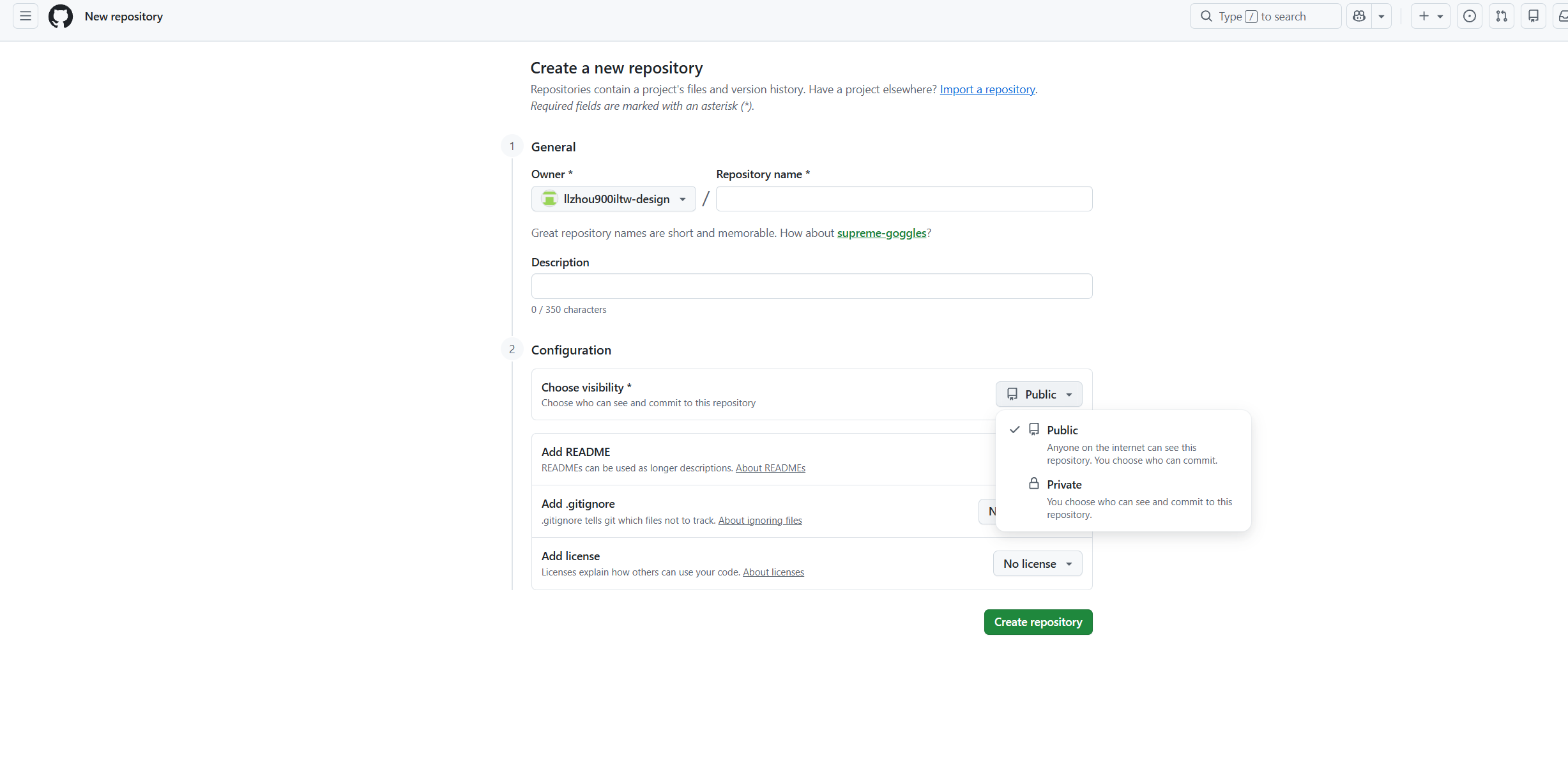
- 在home界面new一个新的仓库,随后填写仓库名称,描述可以写可以不写,属性一定要是私人的,这样就只有自己和协作者能看见,是一种信息保护的手段
- 在插件商店下载Git并启用(实现云端同步的自动化)
使用Git管理本地文件
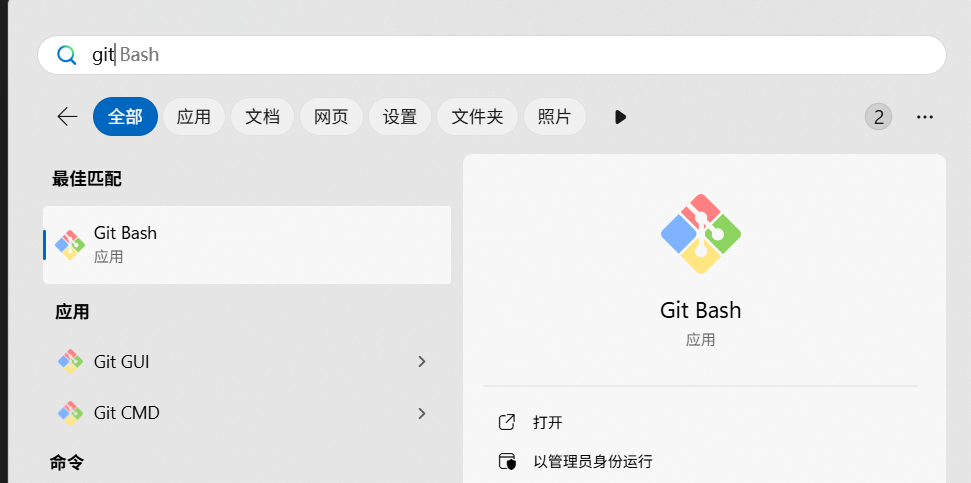
完成Git下载之后,本地会出现3个git相关的程序,可以通过搜索框得到,打开其中的Git Bash项
-
-
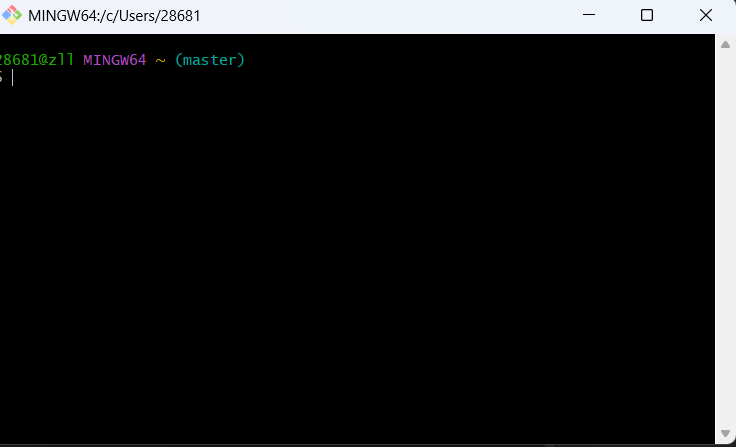
设置用户名和邮箱,打开Bash后会得到一个命令行界面
-
此处为示例:在其中输入git config —global user.name “用户名”按下enter
-
随后输入git config —global user.email “你的邮箱”
- 其中用户名可随意,邮箱与你的GitHub注册邮箱相同即可
-
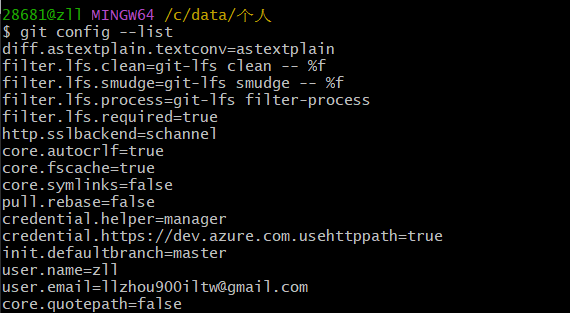
此时输入git config —list 可以查看此时的git信息,可以看到user.name和user.email已经被替换成自己输入的了
-
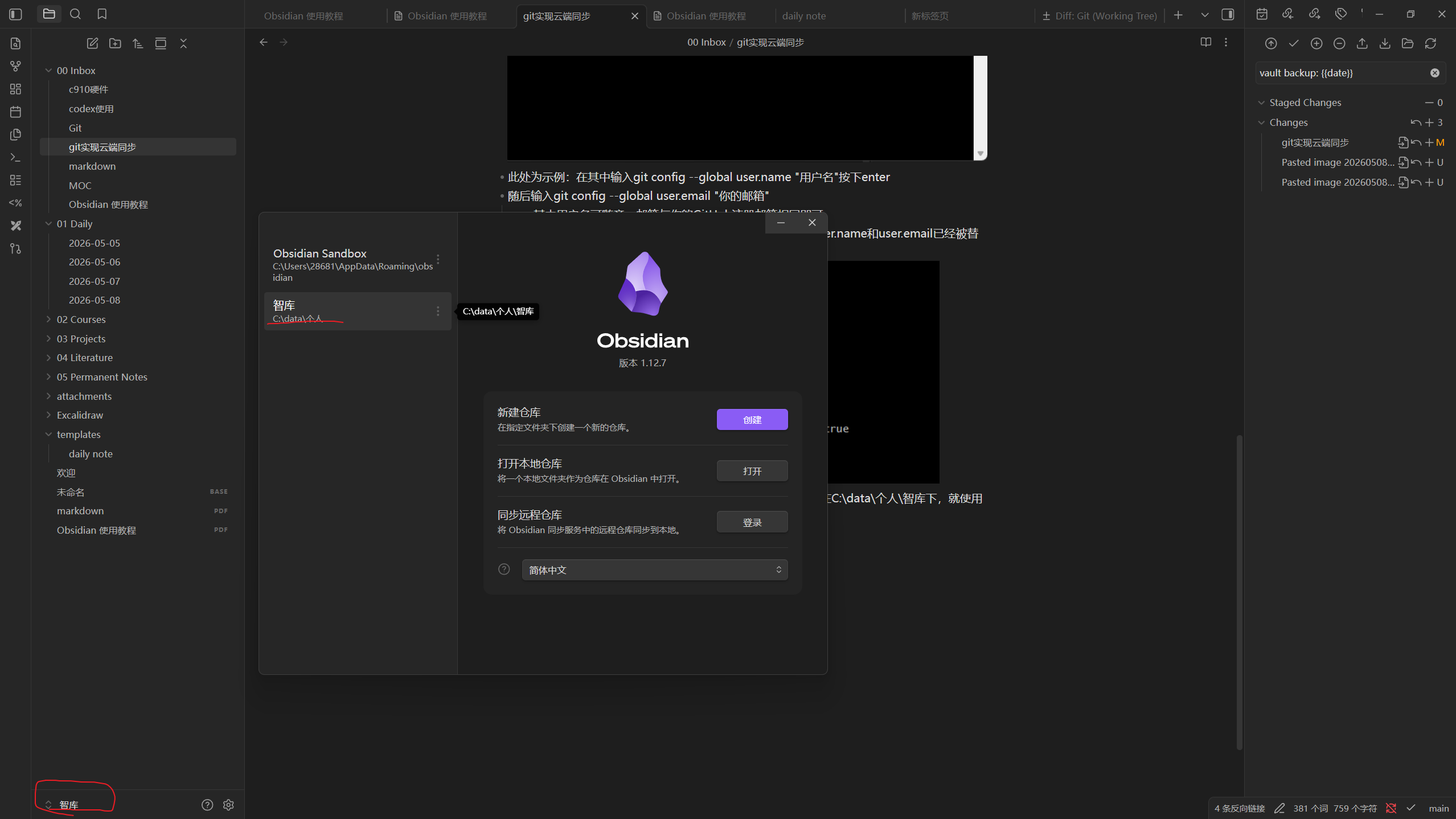
使用cd命令进入到Obsidian仓库对应的目录下,如我的仓库是在C:\data\个人\智库下,就使用 cd C:\\data\\个人\\智库 命令进入到仓库位置
-
如果忘记仓库位置,可以在左下角点击管理仓库界面看到仓库的目录位置
-
执行完命令后会出现你的仓库路径,说明当前是在你的仓库目录下,如果不确定当前位置,可以输入pwd,按下回车之后就可以知道当前所处位置

-
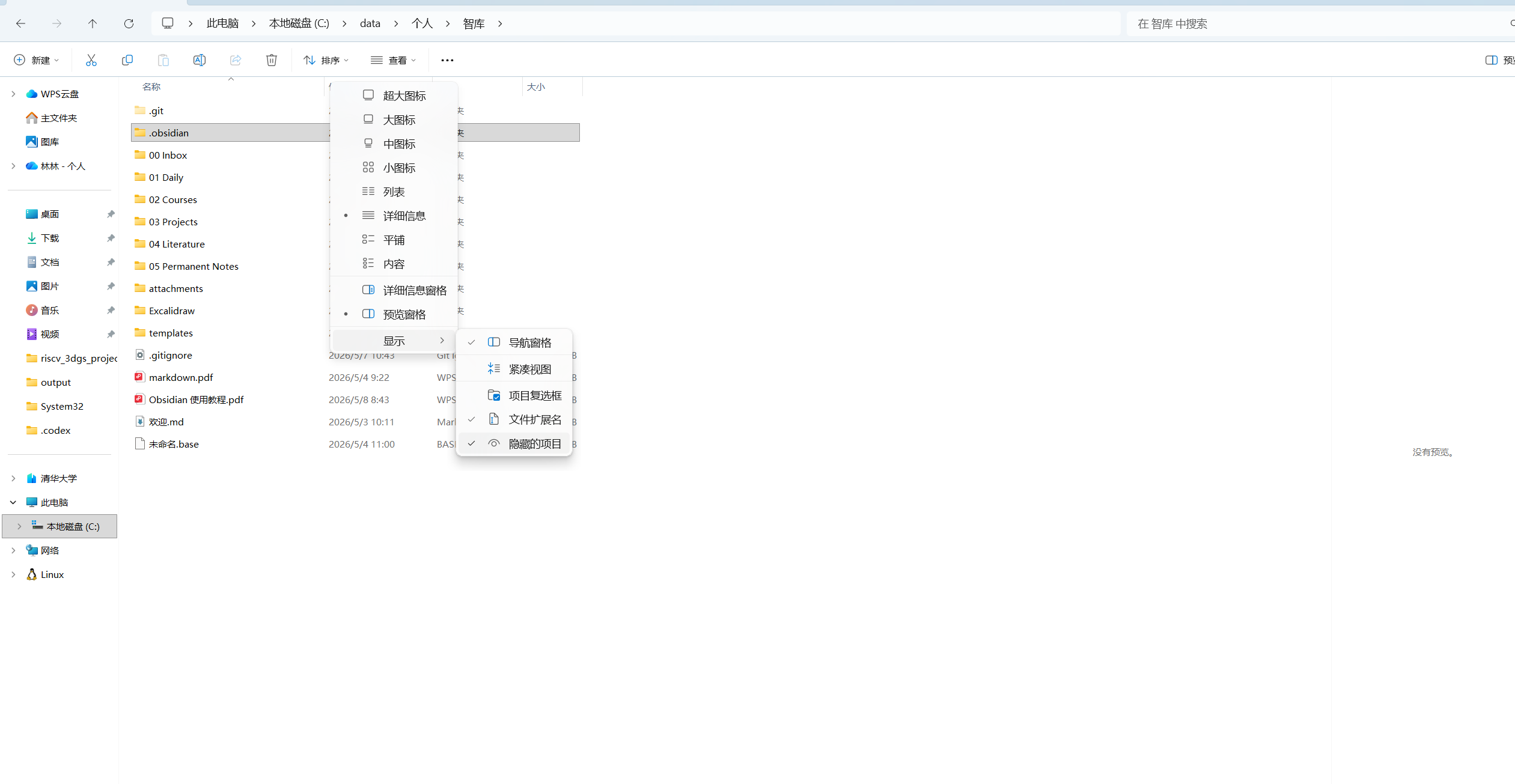
1.初始化Git,在仓库位置输入git init 命令,现在就可以用Git管理仓库了,此时文件目录中会生成一个.git目录(隐藏目录,需要在查看中选择显示隐藏的文件才能看见)
-
2.新建.gitignore文件(决定哪些文件不更新,因为有的文件太大了,如图片等,不用频繁检查更新,以及软件本身一些相关的东西,如当前工作区,工作状态和一些软件相关的缓存)
-
使用命令行命令创建文件 touch .gitignore
-
使用code .gitignore命令,会使用vscode打开并编辑,将如下内容粘贴至文件内,保存后退出 .obsidian/cache .obsidian/workspace.json .obsidian/workspace-mobile.json .trash/
.DS_Store Thumbs.db -
使用命令ls -la可看见文件(包括隐藏文件)
-
-
3.执行git相关流程与命令
-
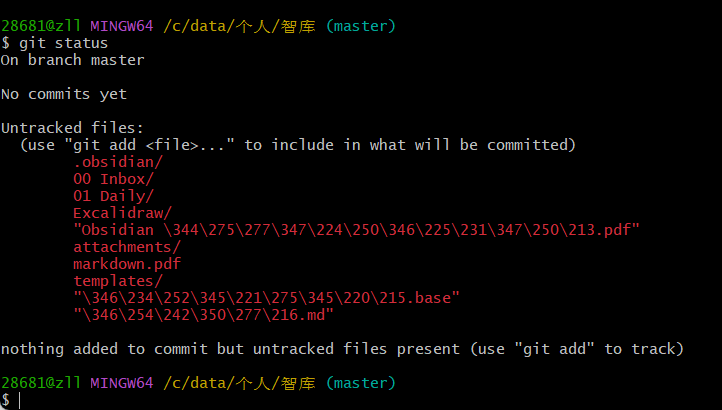
之前已经用git init对仓库完成初始化了,现在进行下一步,使用git status查看当前git的状态,可以得到哪些文件是发生了改变但是还没有提交(commit)的,如果其中一些中文出现乱码,如变成数字,可以使用git config —global core.quotepath false命令修复中文乱码
-
使用git add . 命令将所有当前修改添加到暂存区,其中“.”代表的是一种递归,是指所有文件
-
提交,使用命令 git commit -m “Initial commit” 将此次提交命名为initial commit,即完成一次本地的正常的git流程,可以在本地撤销或者回档,以及查看历史改动,git工作原理可以查看Git
-
-
4.连接到github
-
先前在GitHub上建立了一个私人仓库,现在将你的本地和GitHub仓库建立远程连接
- 在命令行输入,如这样一段命令
git remote add origin https://github.com/用户名/obsidian-life-os.git
- 首次上传在命令行分别输入如下两行命令,即可完成首次云端备份
git branch -M main git push -u origin main
- 在命令行输入,如这样一段命令
-
其中git push的时候需要输入密码(具体密码是啥我有点忘了,后续你遇到了再问我吧)
-
其中git branch 是建立了一个叫main的git分支,git push是将本地的仓库上传至云端,用git pull可以将GitHub上的仓库同步到本地
-
生成SSH Key,可以避免每次push都要输入密码,方便实现自动化
-
命令行输入命令
- ssh-keygen -t ed25519 -C “你的邮箱”
- cat ~/.ssh/id_ed25519.pub
将最后得到的ssh-ed字段的内容复制下来

- 将密钥添加到GitHub
- 找到右上角的个人设置
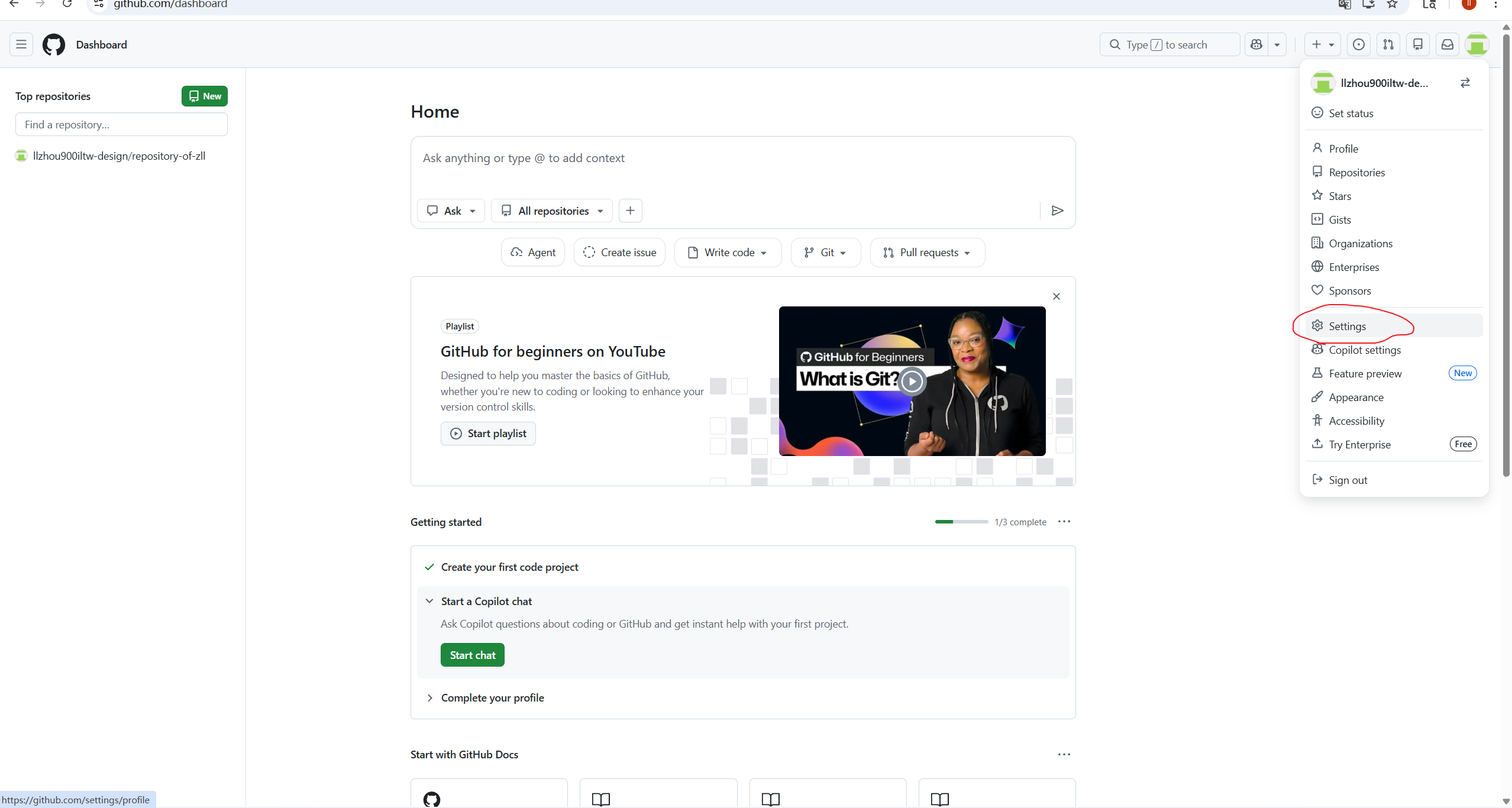
- 点击SSH and GPC keys,新建一个shh key,把刚刚的密钥复制进去之后保存
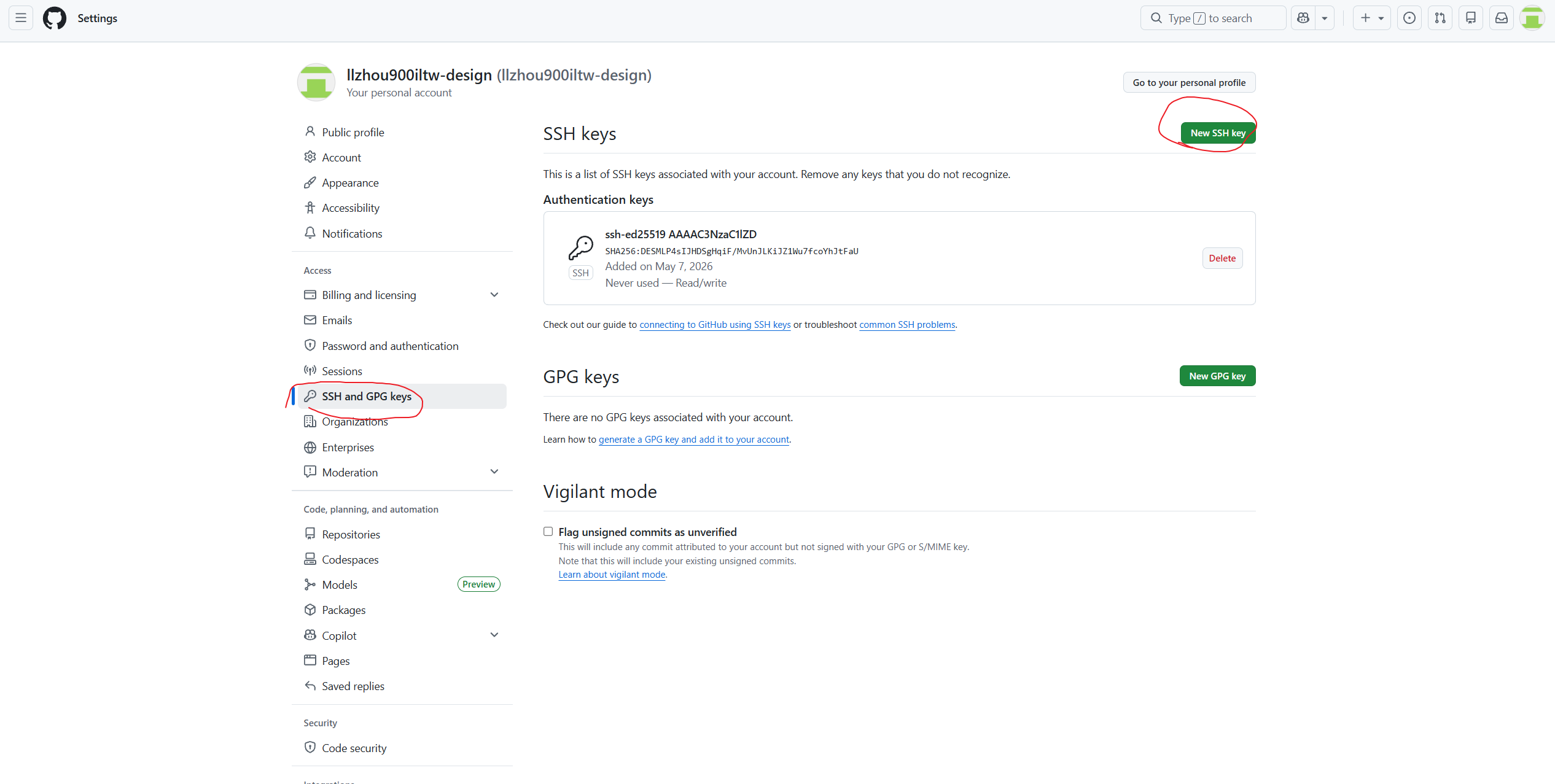
- 然后在本地测试使用 ssh -T git@github.com 命令测试 得到如下结果说明通过 Hi llzhou900iltw-design! You’ve successfully authenticated, but GitHub does not provide shell access.
- 找到右上角的个人设置
至此完成所有的命令设置,已经打通本地到GitHub的所有流程
-
-
5.Obsidian Git插件设置
- 打开设置在第三方插件中找到Git插件设置
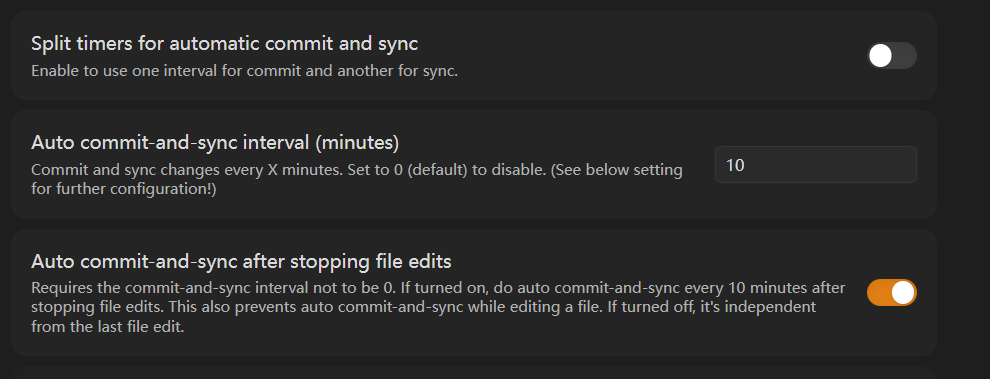
- 该设置意味着修改后十分钟上传gtihub一次,interval是你设置的时间间隔,可以随意设置,一般30min以内都还行。也可以修改后手动上传
- 在左侧边栏找到git工具(左侧边栏几乎有所有你下载的插件以及相对应的功能),点击后在右侧边栏会弹出git相关的信息
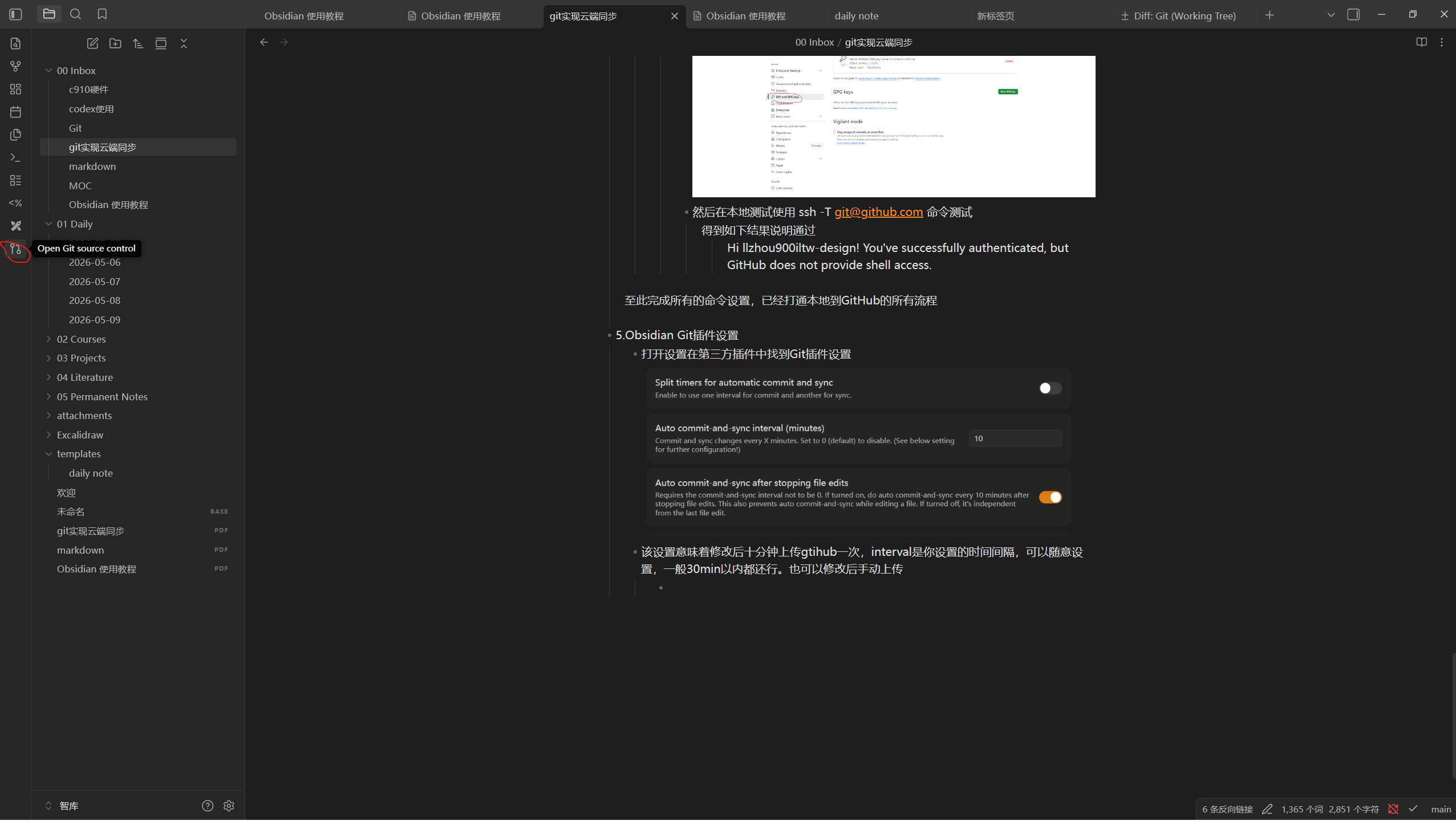
- 点击即可完成上传
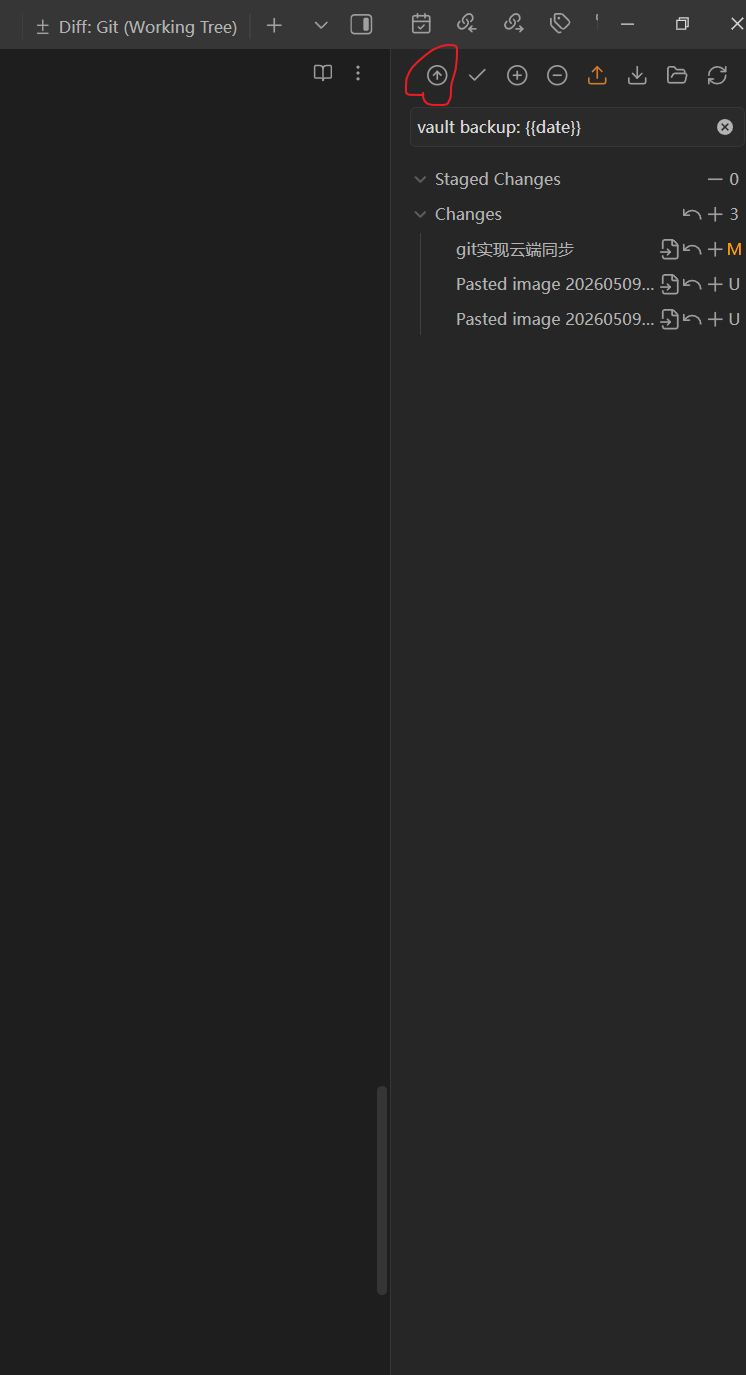
- 在左侧边栏找到git工具(左侧边栏几乎有所有你下载的插件以及相对应的功能),点击后在右侧边栏会弹出git相关的信息
- 打开设置在第三方插件中找到Git插件设置